

myKlinik / Cambiare gestionale
myKlinik · Cambiare gestionaleVorresti cambiare gestionale ma temi di ripartire da zero? Porti con te pazienti, diario e agenda
L’importazione guidata di myKlinik legge i file esportati dai gestionali più diffusi e i file CSV o Excel. Prima fai una prova, leggi il rapporto, poi importi. Se ripeti l’importazione, non nascono doppioni.
- Prova prima di importare
- Nessun paziente doppio
- Rapporto riga per riga
Si cambia quando il gestionale deve fare una cosa che non sa fare
Un titolare di uno studio di Milano voleva automatizzare il suo gestionale: promemoria ai pazienti, preventivi da seguire, messaggi al momento giusto. Ha cercato uno strumento di automazione e solo lì si è accorto che il suo gestionale non aveva un’API: non c’era nessun modo di collegarlo ad altro. Alla fine ha cambiato, per un gestionale che i collegamenti li ha.
Il dubbio che ferma quasi tutti è lo stesso: anni di pazienti, diari e appuntamenti stanno lì dentro. Ecco cosa cambia quando passi a myKlinik.
Oggi
- Anni di dati chiusi in un programma che non si collega a niente.
- La paura di ritrovarti ogni paziente due volte.
- Gli appuntamenti già fissati da ricopiare a mano.
- Nessuno sa chi vedrà cosa nel programma nuovo.
Con myKlinik
- Pazienti, diario clinico, appuntamenti futuri, allegati e stato dentale entrano con l’importazione guidata.
- I pazienti si riconoscono dal codice del vecchio gestionale, dal codice fiscale o da nome e telefono.
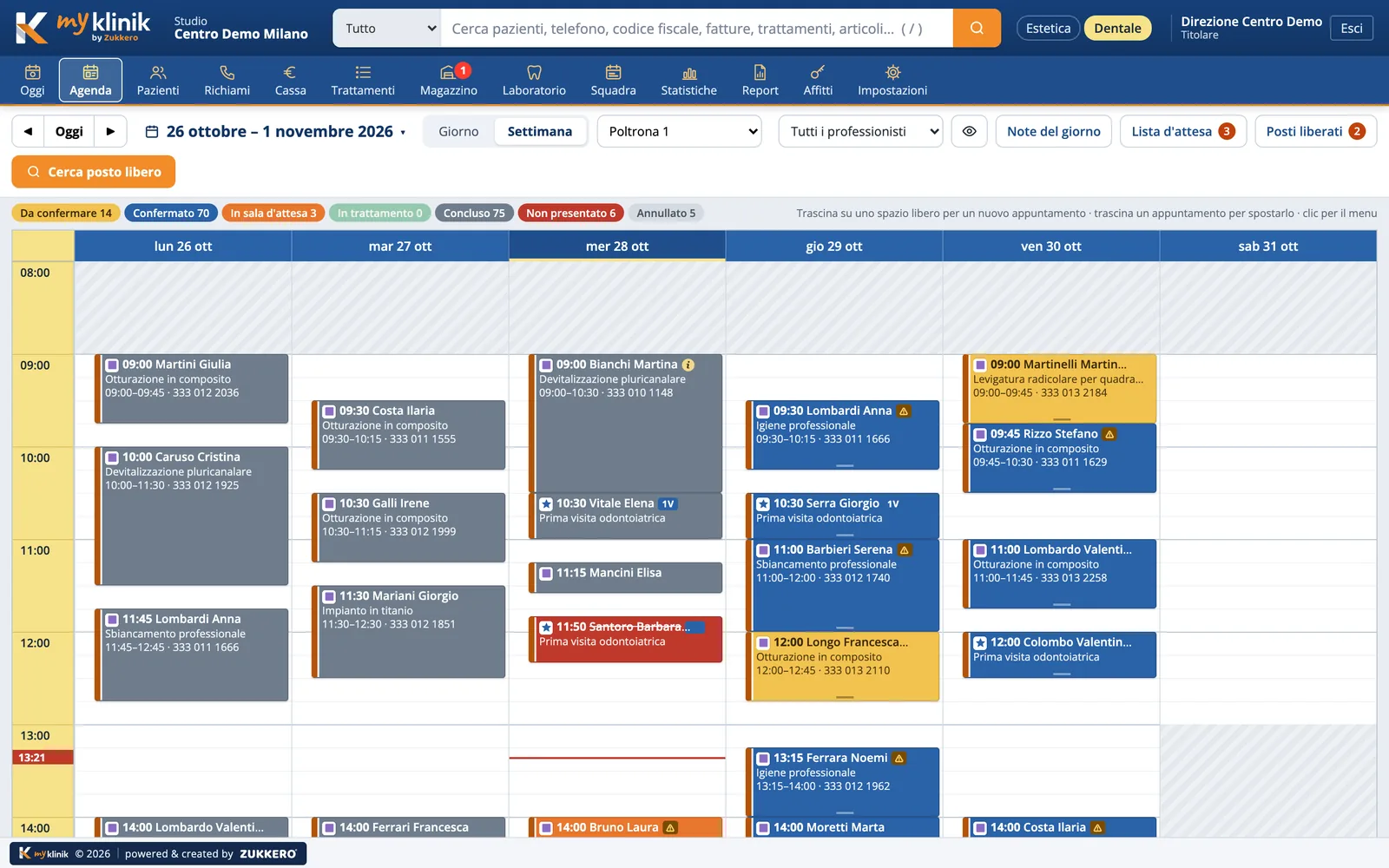
- Gli appuntamenti futuri arrivano in agenda con operatore e stanza ritrovati per nome.
- Sei ruoli, un registro delle modifiche e un’API con chiavi per studio.
Su questa pagina arriva chi cerca come cambiare gestionale nello studio dentistico, come importare i pazienti da Excel o come portare il diario clinico in un programma nuovo. Spesso ha già deciso: vuole solo essere sicuro di non perdere nulla per strada.
Cinque tipi di dati, ognuno al suo posto
Ogni importazione riguarda un tipo di dato. Il diario e gli allegati li importano solo i sanitari del titolare, come per il resto della cartella.
Pazienti
Anagrafica, contatti e codice fiscale. I campi già compilati in myKlinik non vengono sovrascritti.
Diario clinico
Le note delle sedute, legate al paziente giusto.
Appuntamenti futuri
In agenda con operatore e stanza ritrovati per nome.
Allegati
Un file ZIP con una cartella per paziente, salvato nell’archivio cifrato.
Stato dentale
Le condizioni dei denti, faccia per faccia, riportate sull’odontogramma. Funziona anche con le condizioni scritte a parole e con le facce indicate a lettere.
Il passaggio, passo per passo
Nulla viene scritto finché non confermi. E se qualcosa non torna, lo vedi prima.
Prepari il file
Esporti pazienti, diario, appuntamenti e allegati dal gestionale che usi oggi, oppure prepari il tuo file CSV o Excel. Se hai dubbi su quali file servono, li guardiamo insieme in demo.
Le colonne si abbinano da sole
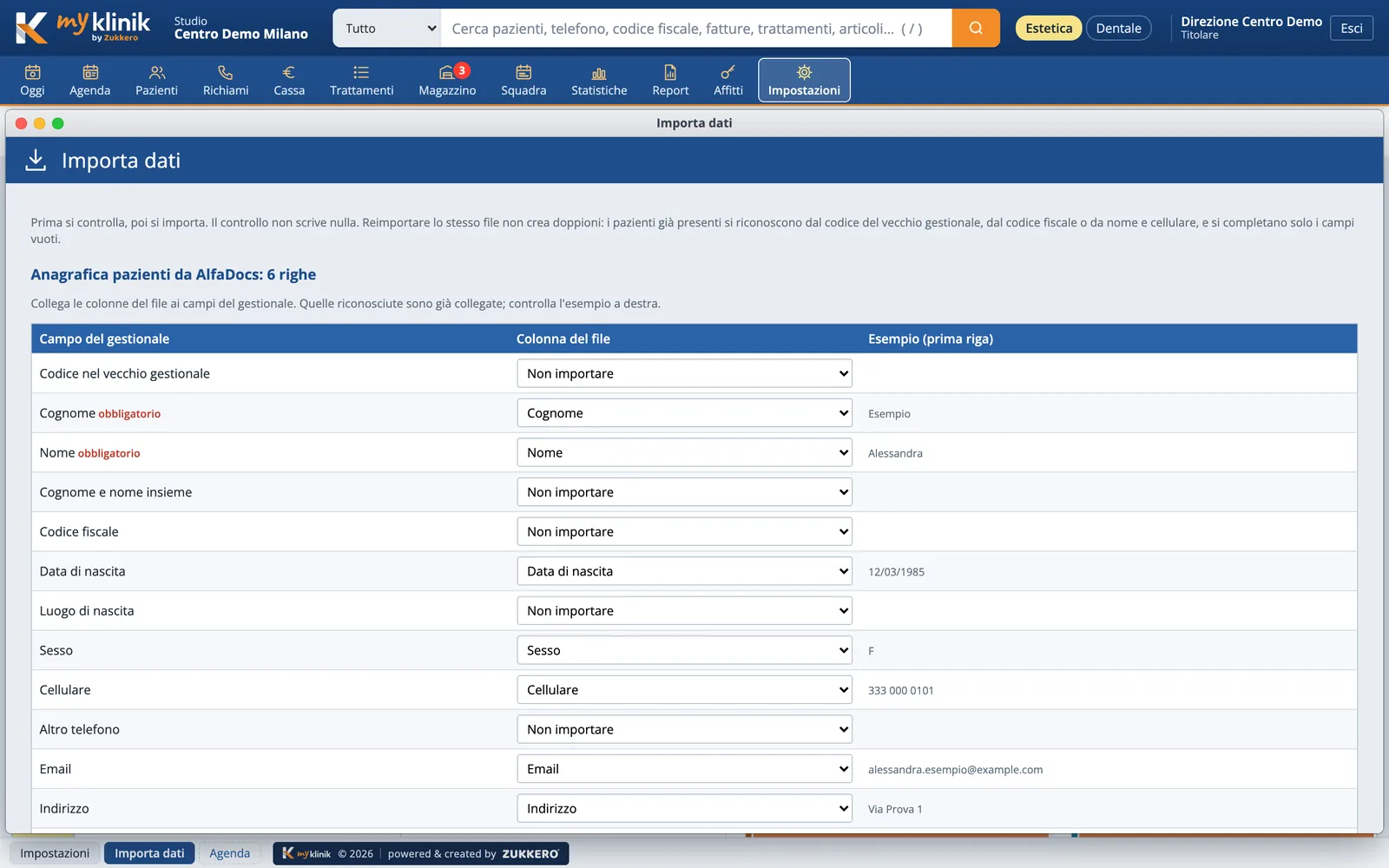
myKlinik riconosce le intestazioni del file e le abbina ai suoi campi: nome, cognome, telefono, data di nascita e così via. Tu controlli l’abbinamento e lo correggi se serve.
Fai la prova
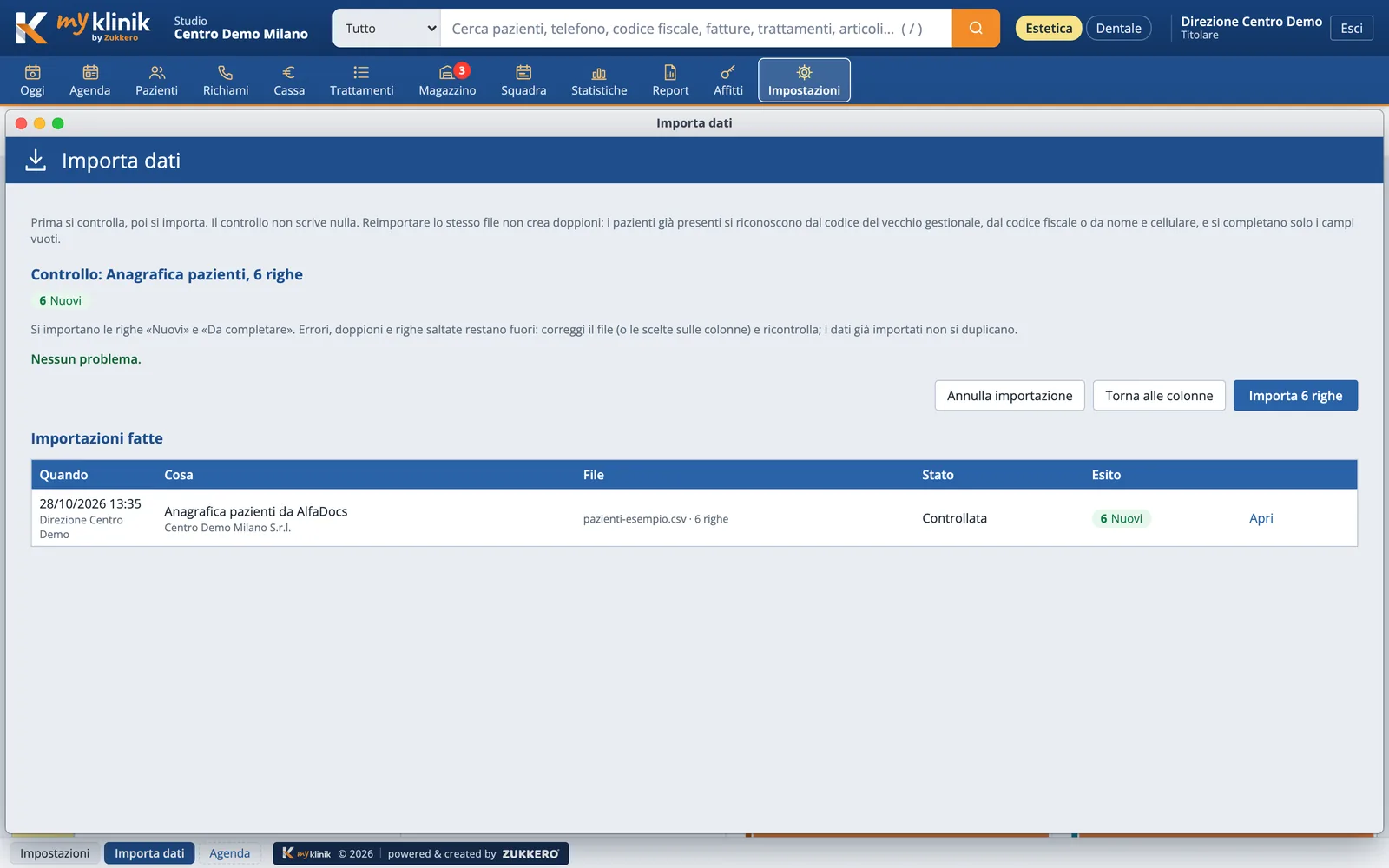
La prova legge il file e ti dice, riga per riga, cosa farebbe: quali pazienti sono nuovi, quali aggiornerebbe, quali sembrano doppioni, quali righe hanno un errore. In anagrafica non viene scritto nulla.
Importi e leggi il rapporto
Sistemi le righe con errore e importi. I pazienti arrivano con il loro storico, gli appuntamenti futuri compaiono in agenda. Il rapporto in CSV, che si apre con Excel, riporta l’esito di ogni riga.
Allinei l’ultima volta
Se nel frattempo il vecchio gestionale è rimasto acceso, ripeti l’importazione con il file aggiornato. Chi c’è già viene riconosciuto e non si duplica.
Ognuno entra con il suo ruolo, e il gestionale si collega
Crei gli utenti con uno dei sei ruoli: titolare, amministrazione, reception, medico, igienista, assistente. Ognuno riceve un invito valido 72 ore e vede quello che gli serve: la cartella clinica la aprono i sanitari, la cassa chi la gestisce.
- Verifica in due passaggi, se lo studio la attiva.
- Registro delle modifiche con chi, quando, prima e dopo.
- Chiavi API per studio, in lettura o in scrittura per area: il collegamento che al titolare di Milano mancava.
Per i dettagli su accessi e dati c’è la pagina sicurezza e privacy.
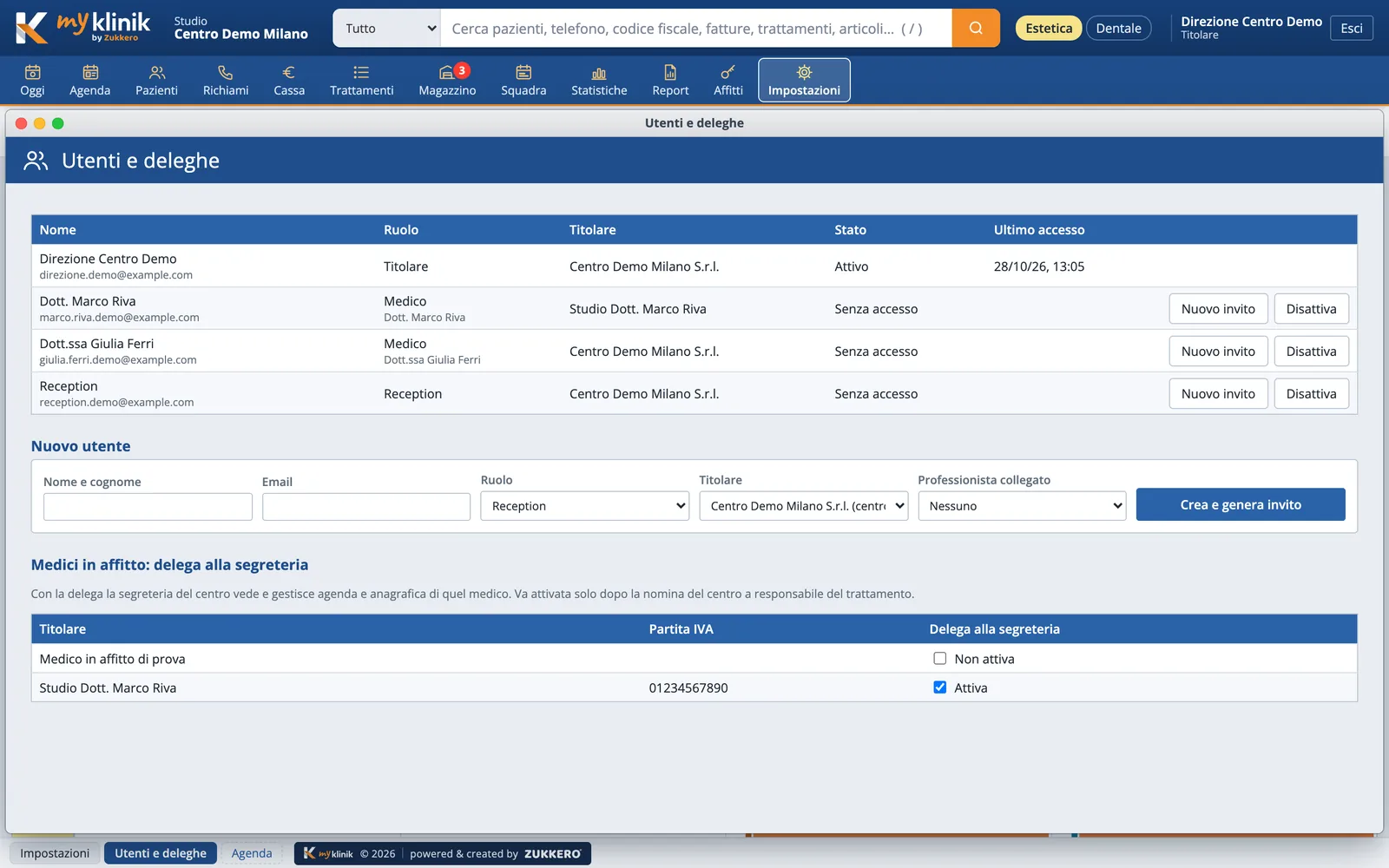
Utenti e ruoli dello studio. Dati di prova.
Potrebbe interessarti anche
Cambiare gestionale, le domande
Da quali gestionali posso importare?
Rischio di avere i pazienti doppi?
Si importano anche fatture e pagamenti degli anni passati?
Chi può fare l’importazione?
myKlinik si collega ad altri programmi?

Vuoi capire come porti i tuoi dati in myKlinik?
In una demo guardiamo da quale gestionale parti, cosa si importa e come impostare ruoli e accessi.